
Sumário
Download da ferramenta
Acesse o site https://www.pdflabs.com/tools/pdftk-the-pdf-toolkit/ no seu navegador de preferência.
Role a tela para baixo (scroll down) ou segure na barra lateral cinza com o mouse e mova-a para baixo.
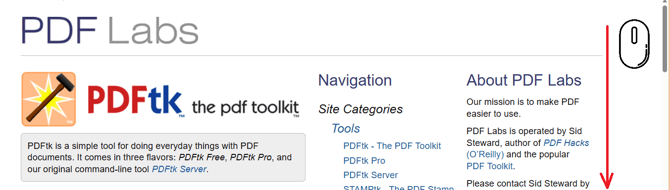
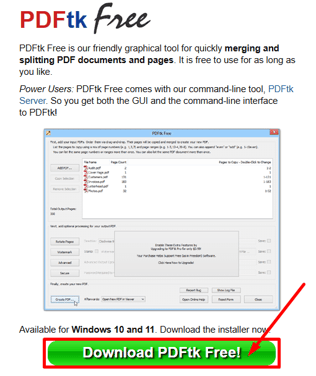
Desça a tela até chegar a seguinte seção. Clique no botão verde de download.
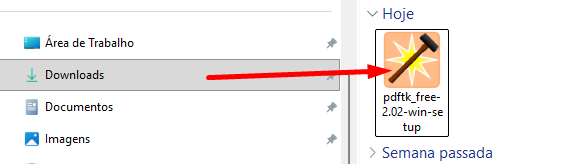
Feito o download, vá para sua pasta de Downloads (ou na pasta que você salvou o arquivo) e clique duas vezes no executável.
O seu sistema operacional pode perguntar "Você quer que o aplicativo faça alterações no seu computador?". Clique em "Permitir"
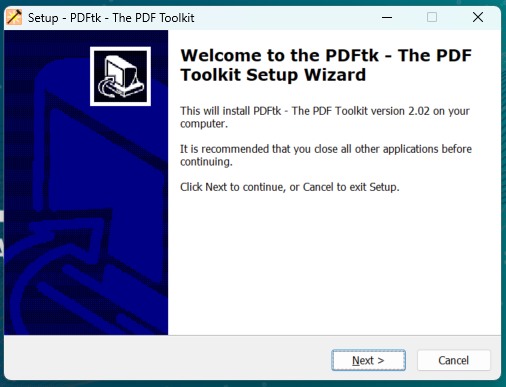
Será aberta uma janela do Wizard do instalador. Clique em "Next".
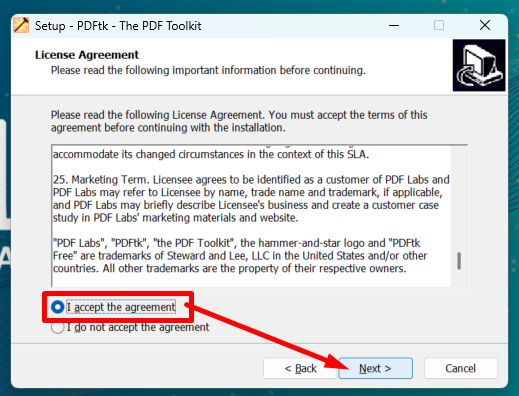
Leia os termos de uso, clique em "I accept the agreement" e clique novamente em "Next".
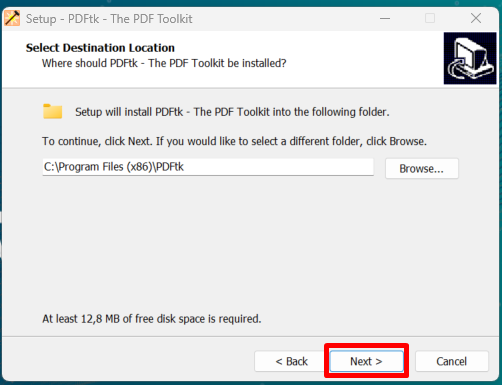
Escolha em qual pasta você quer que o programa seja instalado. Caso prefira, deixe que instale na pasta padrão e clique em "Next".
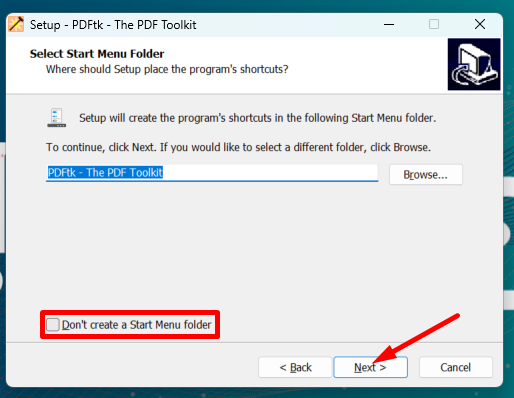
A próxima tela se refere a uma pasta de atalho no menu Iniciar. Caso não queira que seja criada uma nova pasta, clique no botão destacado abaixo. Se quiser que seja criada uma pasta nova do PDFtk no seu menu iniciar, não é necessário fazer nada.
Feita sua escolha, clique em "Next".
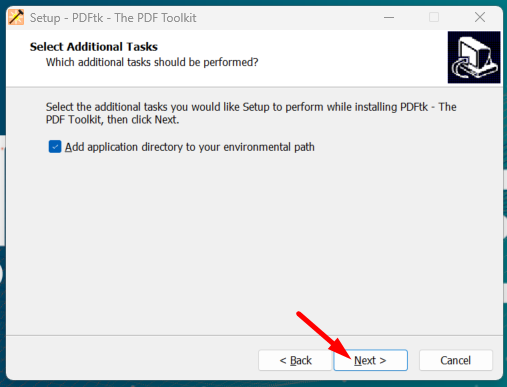
A próxima tela se refere a uma configuração mais avançada. Caso não esteja habituado em configurações PATH, desmarque a opção. Depois, clique em "Next".
A próxima página mostrará todas as escolhas feitas até aqui. Clique em "Install".
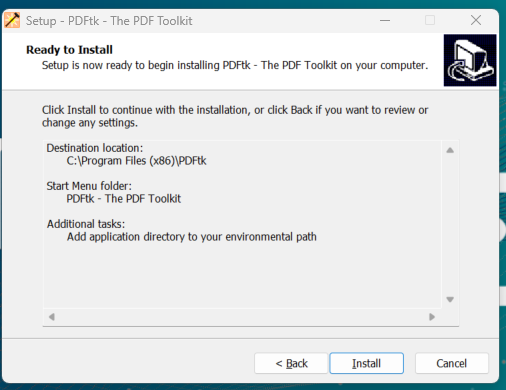
Aguarde a barrinha de progresso estar concluída. Assim que a instalação for completada, uma página final se abrirá com o status da instalação.
Está selecionada para abrir o programa automaticamente ao finalizar. Caso não queira mexer no PDFtk no momento, desmarque a opção.
Clique em "Finish".
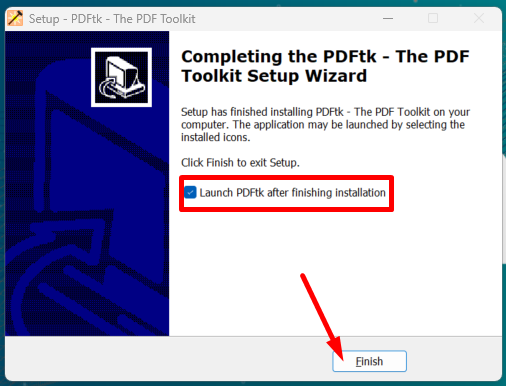
Pronto! A ferramenta PDFtk foi instalada!
Utilizando a ferramenta
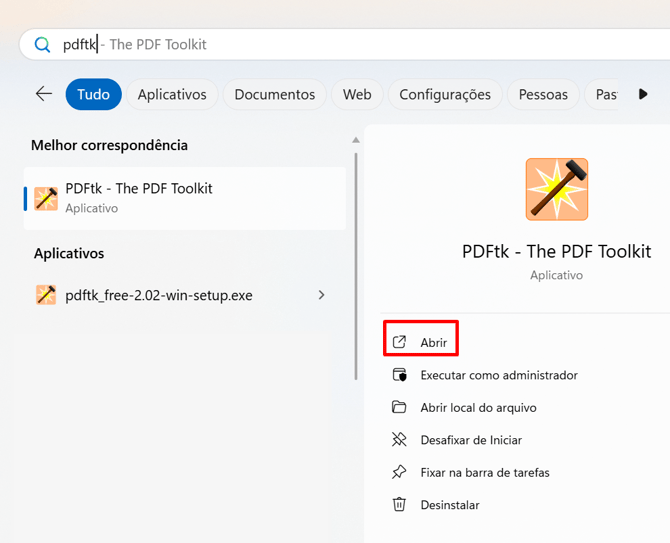
Procure pela ferramenta no seu menu iniciar. Clique em "Abrir".
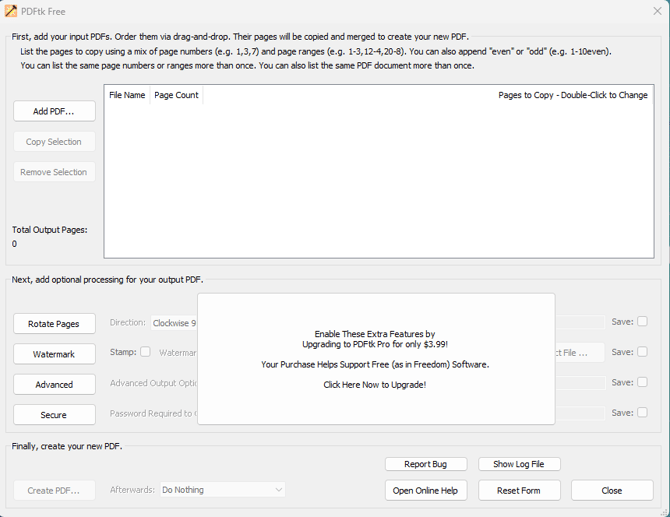
A ferramenta tem esta cara:
Dividindo um PDF
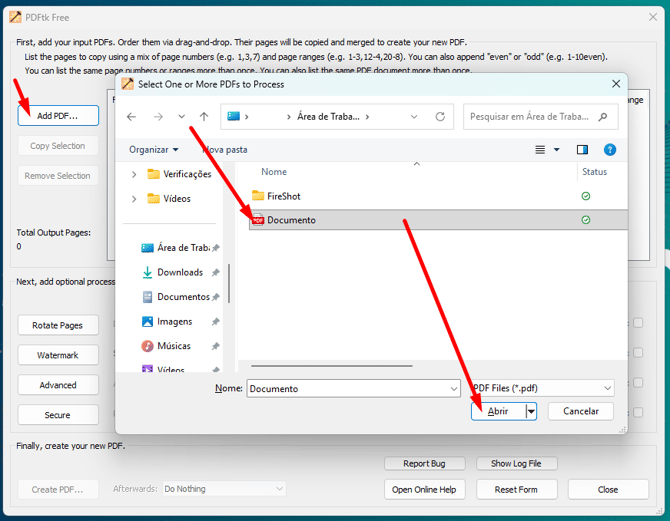
Selecione o botão "add PDF" e escolha o arquivo que queira dividir. E então, clique em "Abrir":
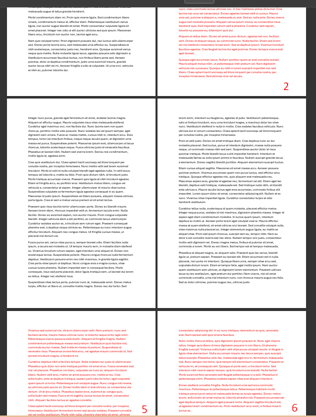
No documento de exemplo, as páginas a serem removidas são as que tem letras vermelhas, ou seja, as páginas 2, 5 e 6.
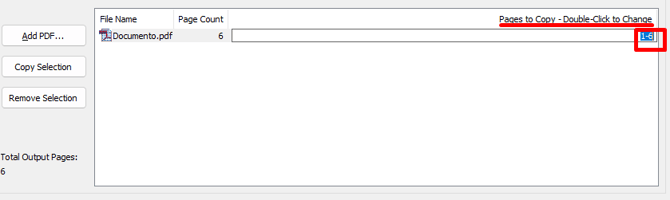
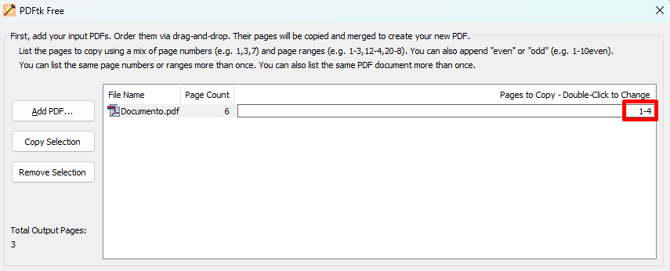
Para isso, vá ao final do quadro branco, e clique duas vezes em cima do número abaixo de "Pages to Copy - Double-Click to Change".
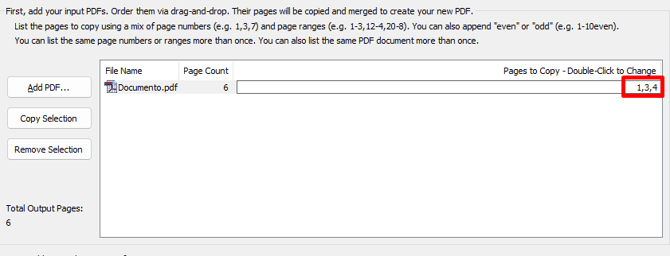
O documento de exemplo tem 6 páginas, e as que serão mantidas são 1, 3 e 4, logo, o valor a ser inserido é "1,3,4" (sem espaços).
E se, na verdade, apenas as duas últimas páginas que deveriam ser excluídas?
Neste caso, o valor a ser digitado é 1-4, ou seja, que a página 1 até a página 4 deverão ser mantidas.
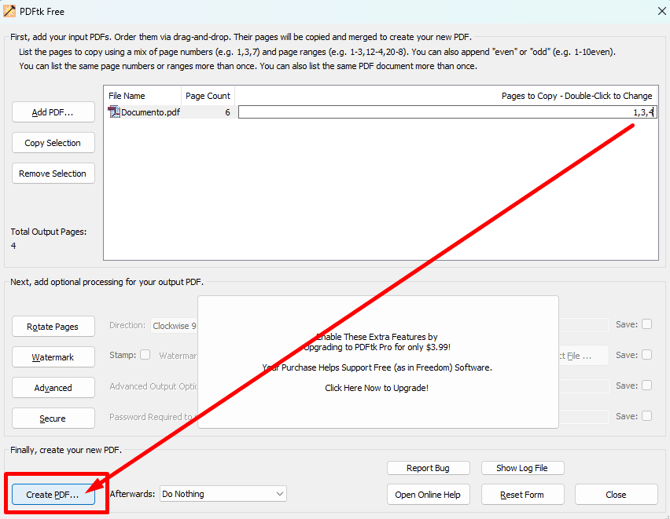
Escolhida as páginas a serem mantidas, clique em "Create PDF", no canto inferior esquerdo da janela.
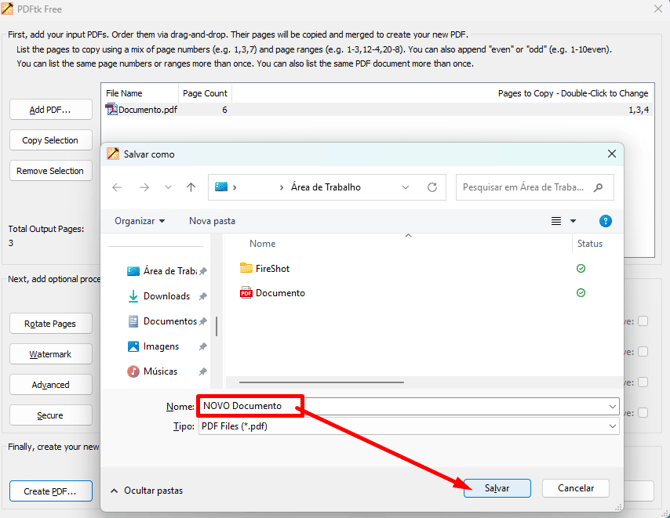
Em seguida, nomeie o novo arquivo e clique em "Salvar".
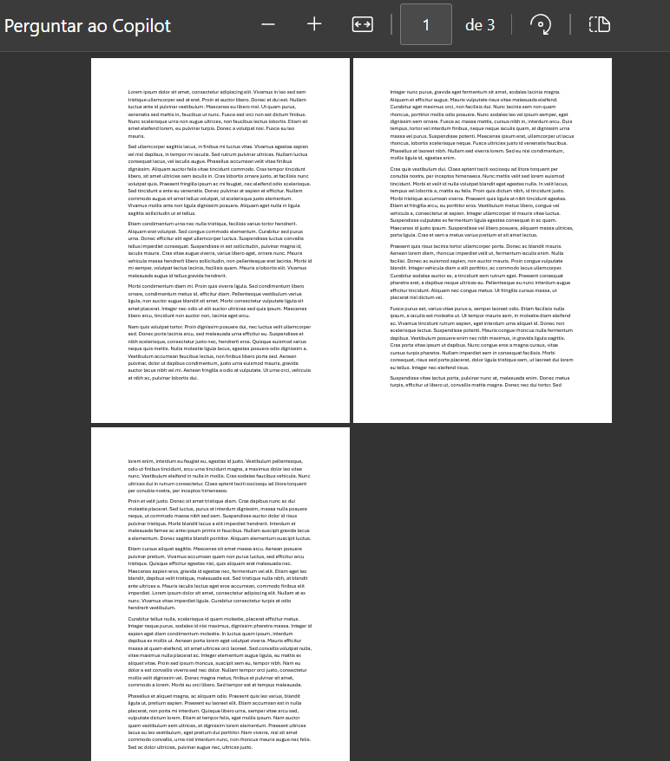
Pronto! Ao abrir o arquivo criado, apenas as páginas selecionadas para serem mantidas estarão presentes no arquivo:
Artigos relacionados
-
Especificações para Envio de Documentos em PDF para Análise Automática
-
Como enviar os documentos de Tributos Federais, incluindo o INSS?
Imagens meramente ilustrativas. Os dados apresentados são fictícios, com o intuito de exemplificar.