
Inicialmente, é necessário acessar o ambiente do AFM Gestão no portal.
Para isso, no canto esquerdo da página, selecione "Ferramentas" e em seguida clique em "AFM Gestão", conforme os prints abaixo.
%20do(s)%20Colaborador(es)/Opera%C3%A7%C3%A3o%20Rochalog%201.jpg?width=589&height=263&name=Opera%C3%A7%C3%A3o%20Rochalog%201.jpg)
%20do(s)%20Colaborador(es)/Opera%C3%A7%C3%A3o%20Rochalog%202.jpg?width=589&height=279&name=Opera%C3%A7%C3%A3o%20Rochalog%202.jpg)
Após isso, para realizar o cadastro de colaboradores e a vinculação das atividades em nosso sistema, oferecemos duas opções distintas.
Você pode optar por utilizar a planilha em Excel disponível para download ou inserir os dados manualmente. Pedimos que escolha o método de cadastro que melhor atenda às suas necessidades. Neste artigo, iremos apresentar e demonstrar ambas as formas de cadastro.
Inicialmente, independente da forma de cadastro que deseja seguir, é necessário acessar os efetivos, presentes dentro do contrato.
Com isso, o primeiro passo é ir até a aba “Contratos” no lado esquerdo da tela. Nessa aba aparecerão todos os contratos da sua empresa junto ao cliente.
%20do(s)%20Colaborador(es)/Opera%C3%A7%C3%A3o%20Rochalog%203.jpg?width=587&height=132&name=Opera%C3%A7%C3%A3o%20Rochalog%203.jpg)
Os dados apresentados na imagem acima são fictícios, com o intuito de exemplificação.
Selecione o contrato dos colaboradores/funcionários que deseja cadastrar.
Sua tela será redirecionada para a para as “Informações Gerais” desse contrato.
Após isso, é necessário clicar em “Efetivo”.
%20do(s)%20Colaborador(es)/Opera%C3%A7%C3%A3o%20Rochalog%204.jpg?width=589&height=160&name=Opera%C3%A7%C3%A3o%20Rochalog%204.jpg)
Após acessar os efetivos, você deve escolher a forma de cadastro, seja via planilha em Excel, ou manualmente. A seguir vamos detalhar ambas as formas:
1. CADASTRO VIA PLANILHA DE EXCEL BAIXADA DO SISTEMAApós selecionar a aba de efetivos será possível realizar o cadastro dos colaboradores e de suas respectivas atividades. Se optar por efetuar esse procedimento via Excel, é necessário baixá-lo diretamente do sistema, para isso, basta clicar em “Baixar Modelo”.
%20do(s)%20Colaborador(es)/Opera%C3%A7%C3%A3o%20Rochalog%205.jpg?width=589&height=160&name=Opera%C3%A7%C3%A3o%20Rochalog%205.jpg)
Após baixar o modelo, a planilha em Excel aparecerá no formato abaixo. Assim é possível preencher as informações de mais de um colaborador em um documento só.
É importante ressaltar que a planilha não deve sofrer nenhuma alteração ou formatação, e o preenchimento deve ser feito com precisão. Isso se deve ao fato de que o sistema realiza uma leitura automática da planilha, a qual só é bem-sucedida se ela estiver corretamente preenchida e mantiver seu formato original.
%20do(s)%20Colaborador(es)/Opera%C3%A7%C3%A3o%20Rochalog%206.jpg?width=589&height=183&name=Opera%C3%A7%C3%A3o%20Rochalog%206.jpg)
*Os dados apresentados na imagem acima são fictícios, com o intuito de exemplificação.
Na célula da atividade, é necessário preencher a(s) atividade(s) exercida(s) pelo colaborador, por meio da utilização das nomenclaturas que se encontram na segunda planilha do arquivo, denominada “Atividades”, conforme o print abaixo.
%20do(s)%20Colaborador(es)/Opera%C3%A7%C3%A3o%20Rochalog%207.jpg?width=589&height=582&name=Opera%C3%A7%C3%A3o%20Rochalog%207.jpg)
*Os dados apresentados na imagem acima são fictícios, com o intuito de exemplificação.
É necessário copiar a atividade presente na segunda planilha e colar na célula correspondente a atividade do colaborador, pois a nomenclatura não pode sofrer alterações. Nos casos em que o colaborador realiza mais de uma atividade, é necessário separar ambas as atividades com ponto e vírgula (;), conforme descrito na legenda presente na planilha.
%20do(s)%20Colaborador(es)/Opera%C3%A7%C3%A3o%20Rochalog%208.jpg?width=589&height=76&name=Opera%C3%A7%C3%A3o%20Rochalog%208.jpg)
Caso o colaborador não vá exercer nenhuma atividade crítica obrigatoriamente deve ser selecionada a opção “Não realiza atividade crítica”.
Após o cadastro da(s) atividade(s), preencha os demais campos necessários na planilha e salve ela para imputar no sistema. Após salvar a planilha, basta acessar o sistema e realizar o upload dela clicando em “IMPORTAR FUNCIONÁRIOS” e dessa forma a plataforma irá absorver as informações da planilha e estruturar os colaboradores e suas respectivas informações da planilha automaticamente.
%20do(s)%20Colaborador(es)/Opera%C3%A7%C3%A3o%20Rochalog%209.jpg?width=374&height=238&name=Opera%C3%A7%C3%A3o%20Rochalog%209.jpg)
Caso tenha dúvidas referentes ao preenchimento de outro campo, temos um link que descreve todos detalhadamente, ele estará disponibilizado no final desse artigo.
2. CADASTRO MANUAL - VIA SISTEMA
É possível preencher as informações dos colaboradores para finalidade de cadastro também direto na plataforma, basta clicar no sinal de (+) no lado inferior esquerdo.
%20do(s)%20Colaborador(es)/Opera%C3%A7%C3%A3o%20Rochalog%2010.jpg?width=668&height=239&name=Opera%C3%A7%C3%A3o%20Rochalog%2010.jpg)
A janela abaixo irá se abrir, onde será possível preencher as mesmas informações apresentadas pelo modelo Excel só que direto na plataforma. Neste formato é possível apenas o registro de um colaborador por vez.
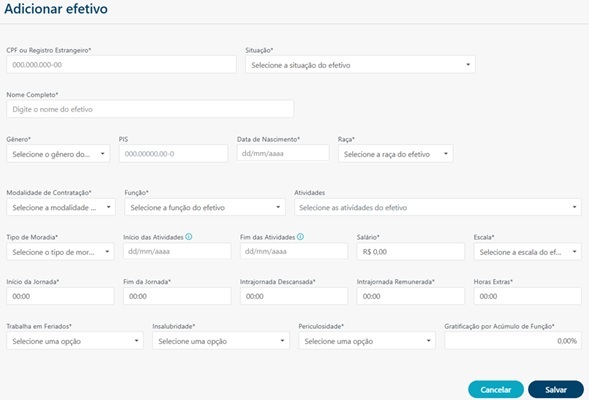
Para preencher a atividade do colaborador, é necessário clicar na seleção de atividades, para que seja aberta a listagem com as opções disponíveis para seleção, conforme imagem abaixo.
%20do(s)%20Colaborador(es)/Opera%C3%A7%C3%A3o%20Rochalog%2013.jpg?width=589&height=123&name=Opera%C3%A7%C3%A3o%20Rochalog%2013.jpg)
Caso o colaborador realize atividade crítica selecione a(s) atividade(s) pertinentes. Reforçamos que é necessário selecionar todas as atividades pertinentes ao colaborador, portanto, caso o colaborador efetue mais de uma atividade, é necessário selecioná-las, esse campo é o único que podem conter múltiplas informações selecionadas.
Caso o colaborador não vá exercer nenhuma atividade crítica obrigatoriamente deve ser selecionada a opção “Não realiza atividade crítica”.
Após o cadastro da(s) atividade(s), preencha os demais campos necessários e clique em “Salvar”. Caso tenha dúvidas referentes ao preenchimento de outro campo, abaixo deixaremos um link de apoio.
Este artigo aborda o cadastro de atividades dos colaboradores, um processo essencial para assegurar o cumprimento das Normas Regulamentadoras (NRs) conforme as operações realizadas.
No entanto, é válido destacar que o cadastro de colaboradores exige a coleta de diversas informações adicionais, além das atividades, portanto, temos um artigo que descreve detalhadamente os outros campos cujo preenchimento é necessário para o cadastro do efetivo, segue o link do artigo: Cadastro de Colaboradores
Não se esqueça de manter o cadastro de colaboradores atualizado no sistema!
Ressaltamos que em caso de dúvidas, solicitamos que nos mande um e-mail através do endereço de e-mail: gestaodedocumentos@atlasinovacoes.com.br.