
É necessário acessar o AFM Gestão. Caso não esteja localizando-o, leia o artigo Como acessar o ambiente AFM Gestão? e volte para este passo a passo.
O registro das atividades e funções dos colaboradores conforme o operacional é essencial para garantir a conformidade do processo e veracidade das informações. Por isso, este artigo detalha o processo de definir as atividades dos efetivos, tanto quando for cadastrar um efetivo, como atualizar o registro de um efetivo.
Através da planilha de efetivos
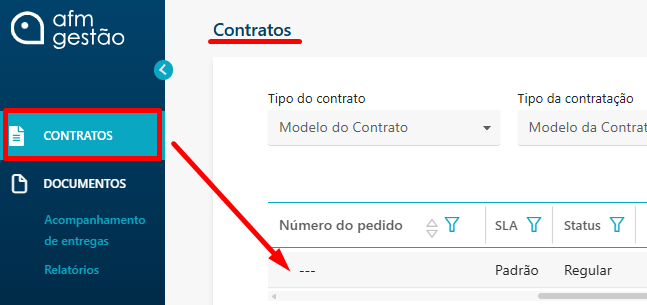
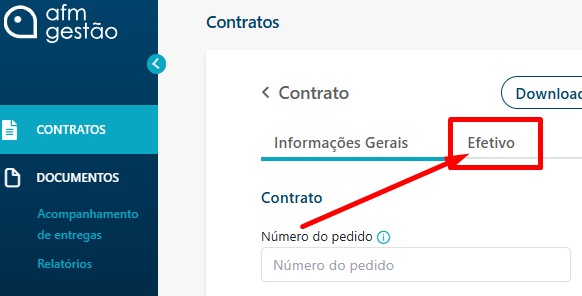
Na página de "Contratos", selecione o contrato desejado. Em seguida, clique na aba "Efetivo".
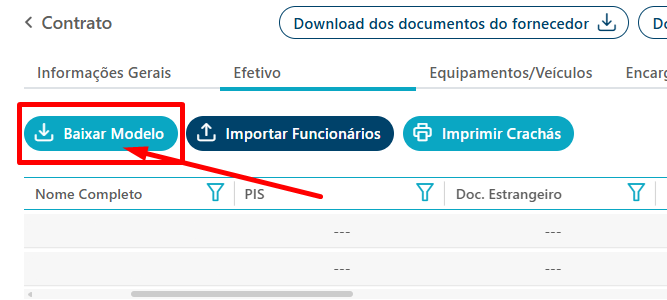
Selecione "Baixar modelo".
Mesmo que os efetivos estejam cadastrados, é muito importante baixar novamente a planilha de efetivos no sistema, e não utilizar uma anterior ao cadastro.
Abra a planilha. Encontrado o efetivo desejado, vá para a coluna "Atividades". Caso o funcionário pratique apenas uma das atividades listadas, é possível selecionar diretamente a atividade a partir da lista suspensa do campo:

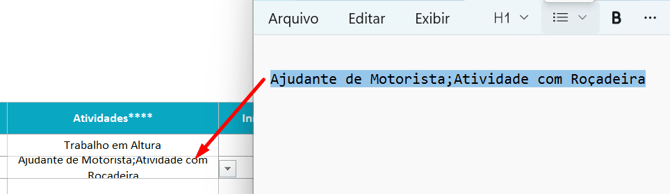
Caso o efetivo pratique mais de uma atividade, é preciso preencher o campo com as atividades separadas por ponto e vírgula (;)*

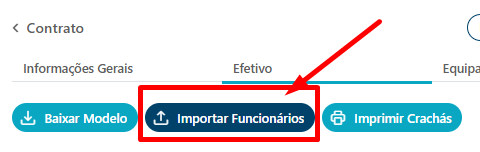
Preenchida a planilha, salve-a e importe no sistema, clicando no botão "Importar Funcionários" presente na aba de Efetivos.
*Observação
Por limitações do campo, é mais simples escrever as atividades no bloco de notas e depois transferir para a planilha.
No Excel, vá para a página Lista:
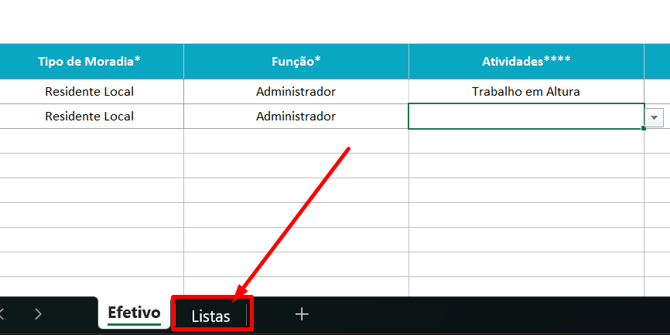
Ela contém todas as atividades cadastradas e permitidas no contrato. Para facilitar a busca da atividade, utilize a opção "Localizar" (ctrl + L), nativa do próprio Excel.
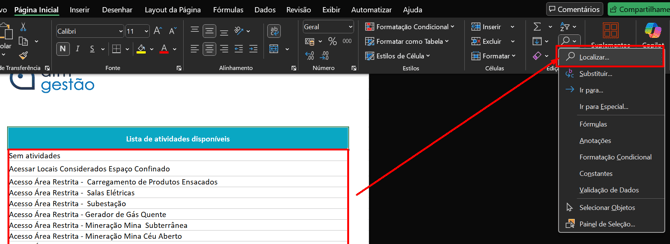
Em um bloco de notas, copie e cole as atividades necessárias. Entre cada atividade, coloque um ponto e vírgula, sem espaços adicionais.

Após escrever todas as atividades, copie o texto e cole-o no campo de atividades referente ao colaborador desejado.
Através da tela (cadastro manual)
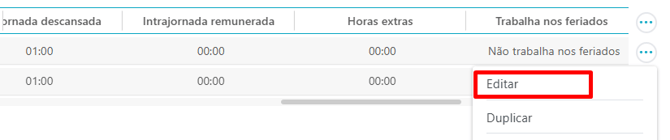
Dentro da página de efetivos, selecione o botão de três pontinhos (...) do lado do colaborador desejado.
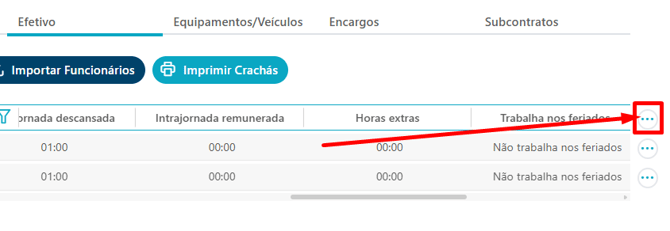
E então, selecione "Editar".
Uma página se abrirá na tela, com todas as informações contratuais do efetivo. Procure pelo campo "Atividades". Uma lista suspensa de múltipla escolha estará disponível. Após selecionar todas as atividades, não se esqueça de clicar em salvar!
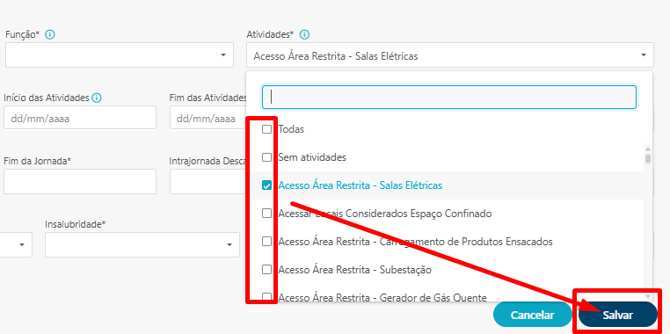
Durante o cadastro do efetivo, o processo para preencher as atividades descrito neste artigo, seja manual ou via planilha, é o mesmo!
Atenção
Se não existe atividade pertinente exercida pelo colaborador na lista, o campo poderá ficar em branco. Caso acuse erro por campos não preenchidos, use a opção "Sem atividades".
Solicitamos que mantenha o cadastro dos colaboradores atualizado no sistema!
Artigos relacionados
Imagens meramente ilustrativas. Os dados apresentados são fictícios, com o intuito de exemplificar.
Imagens meramente ilustrativas. Caso não apareça alguma das Ferramentas listadas, é possível que seu usuário não tenha acesso a ela.