
É necessário acessar o AFM Gestão. Caso não esteja localizando-o, leia o artigo Como acessar o ambiente AFM Gestão? e volte para este passo a passo.
1. Entre na página Documentos -> Acompanhamento de entregas
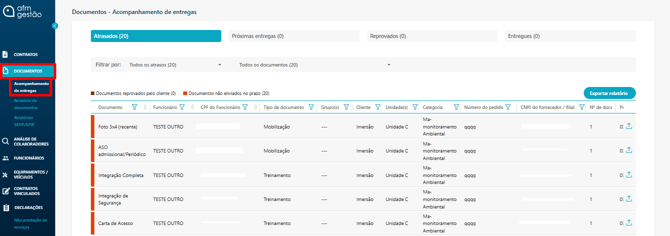
Os documentos para serem entregues se encontram em uma das seguintes abas:
-
- Próximas entregas (documentos dentro do prazo de entrega)
- Atrasados (documentos fora do prazo de entrega)
- Reprovados (documentos que já foram entregues, mas não passaram na validação)
2. Selecione uma das abas citadas

3. Clique no ícone de seta ( ) para cima ao final da linha do documento
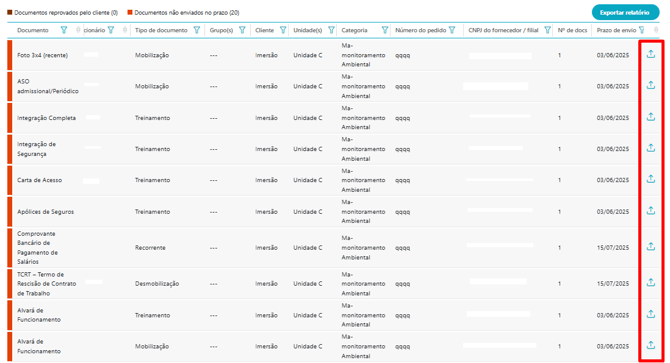
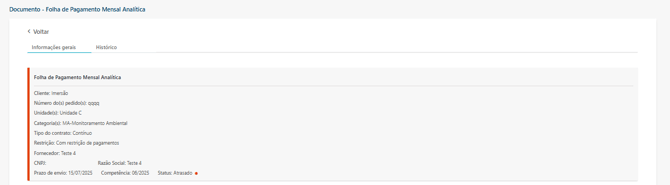
Ao clicar, abrirá uma nova aba, que mostrará:
Informações do documento;
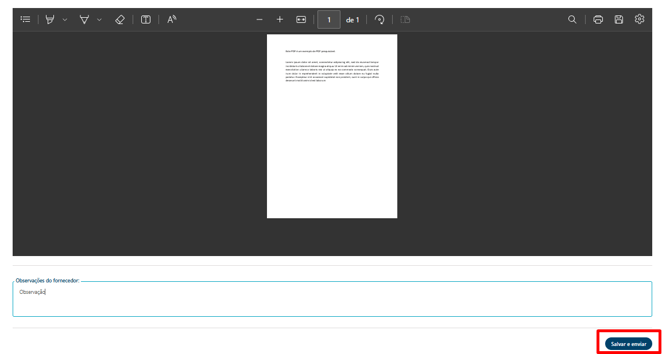
Campo para upload;

Observação do Fornecedor.

4. Clique no botão upload ou arraste o arquivo para o campo de envio
Caso julgue necessário, escreva uma observação referente ao documento enviado.
E então, clique em Salvar e Sair.
Caso tenha subido o arquivo errado, recarregue a página com F5 ou clique em um botão semelhante no seu navegador:

Observações
- Ao fazer o upload do documento, estes somente poderão ser alterados dentro do prazo de 24h.
- Se não tiver sido recusado e há necessidade de alteração do arquivo após o prazo, será necessário entrar em contato com o suporte para realizar a alteração.
Imagens meramente ilustrativas. Caso não apareça alguma das Ferramentas listadas, é possível que seu usuário não tenha acesso a ela.