
É necessário acessar o AFM Gestão. Caso não esteja localizando-o, leia o artigo Como acessar o ambiente AFM Gestão? e volte para este passo a passo.
Para que serve
Inicialmente, gostaríamos de esclarecer que este tutorial se destina a auxiliar no cadastro de instrumentos que serão utilizados nos contratos, sejam eles equipamentos/maquinário, veículos, produtos químicos e ferramentas manuais.
No entanto, é importante ressaltar que as informações a serem cadastradas no Atlas podem variar conforme as necessidades específicas de cada cliente. Por exemplo, alguns clientes podem não utilizar o sistema AFM Gestão para o acompanhamento de veículos.
Portanto, é fundamental estar atento aos requisitos solicitados pelo seu cliente para o cadastro em nosso sistema.
Cadastro via planilha de Excel
O primeiro passo é ir até a aba “Contratos” no lado esquerdo da tela. Nessa aba aparecerão todos os contratos da sua empresa junto ao cliente.
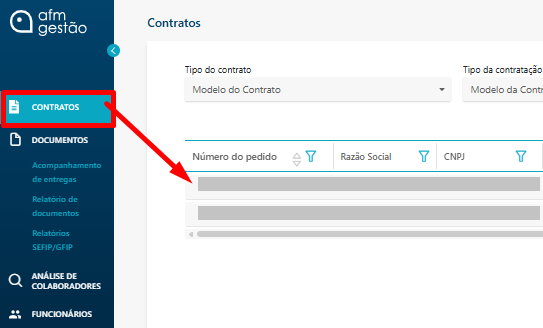
Selecione o contrato que deseja cadastrar os equipamentos, veículos, entre outros. Sua tela será redirecionada para a para as “Informações Gerais” desse contrato.
Após isso, é necessário clicar em “Equipamentos/Veículos”.

Na aba de Equipamentos/Veículos aparecerá as opções de “Baixar Modelo” e de “Importar Equipamentos/Veículos”, conforme imagem abaixo.
Aperte no botão “Baixar Modelo” e será baixada uma planilha de Excel para o preenchimento das informações.

É importante ressaltar que a planilha não deve sofrer nenhuma alteração ou formatação, e o preenchimento deve ser feito com precisão. Isso se deve ao fato de que o sistema realiza uma leitura automática da planilha, a qual só é bem-sucedida se ela estiver corretamente preenchida e mantiver seu formato original.
Instruções para efetuar o preenchimento da planilha
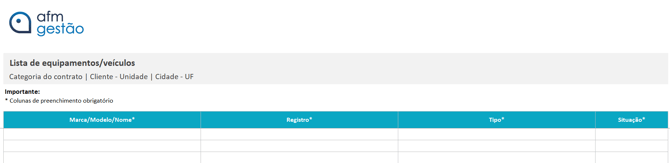
1. Marca/Modelo/Nome: Nessa coluna, indiquei as informações do que deseja cadastrar, incluindo Marca, Modelo e Nome, caso pertinente. Exemplo: Cadastro de um veículo “Celta Preto 1.0”.
2. Registro: Informar as informações de registro do equipamento, veículo, entre outros. Exemplo: Cadastro da placa registrada para o veículo “ABC1234”.
3. Tipo de Contratação: Selecionar a partir do botão de escolha que se encontra à direita da célula. Ao clicar na seta contida ao lado direito da célula, abrirá uma listagem com os Tipos de Contratação:
-
- Equipamento
- Veículo
- Produto químico
- Ferramentas manuais
4. Situação: Selecionar, por meio da listagem presenta na seta, na direita da célula, se a ferramenta/maquinário/produto/veículo se encontra Ativo ou Inativo no contrato em questão.
A situação Ativa refere-se ao que está efetivamente sendo utilizado para serviços no contrato.
Enquanto, que a situação Inativa é aquela ferramenta/veículo/maquinário/produto que já foi utilizada para serviços referentes ao contrato, mas atualmente não está mais a disposição.
É possível digitar e copiar os dados, desde que sigam o formato contido nas opções, sem espaços antes ou depois da informação.
Finalizado os preenchimentos necessários do contrato selecionado, deverá ser realizado o upload da planilha de Excel no sistema. Volte para a página onde realizou o download da planilha.
E então, clicar em “Importar Equipamentos/Veículos” e selecionar o arquivo em Excel preenchido no seu computador.

O sistema irá processar as informações e mandará uma notificação de e-mail com o status da importação (sucesso ou fracasso).
Cadastro manual
Também é possível realizar o cadastro manualmente. Solicitamos que selecione a forma de cadastro que melhor atenda às suas necessidades. Neste tópico, abordaremos os detalhes do cadastro manual.
O processo de cadastro manual segue um procedimento semelhante ao da planilha e é efetuado na mesma aba (Clicando em Contratos > Selecionando o Contrato desejado > Clicando em Equipamentos/Veículos).
No entanto, para incluir novos cadastros, é necessário clicar no ícone de adição (+) em azul, localizado na parte inferior da lista, conforme ilustrado na captura de tela abaixo.

Abrirá um pop-up com os campos para preenchimento, os mesmos presentes na planilha.
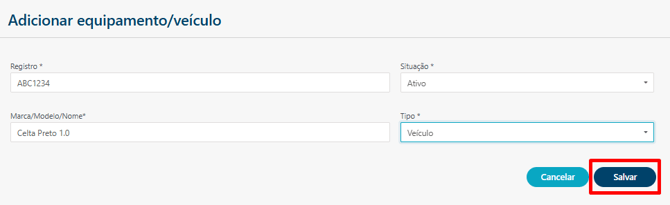
Após concluir o preenchimento das informações, não se esqueça de clicar no botão "Salvar" para garantir que as alterações sejam registradas.
Atualizar informações
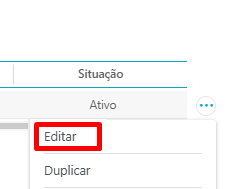
É possível efetuar a modificações e atualizações de informações, seja via planilha (baixando a planilha, alterando as informações e efetuando o upload dela no sistema), ou de forma manual, clicando no ícone azul que contêm três pontos e, após isso, clicando em editar, conforme a captura de tela abaixo:
Artigos relacionados
🔗Como realizar a entrega de documentos
Imagens meramente ilustrativas. Caso não apareça alguma das Ferramentas listadas, é possível que seu usuário não tenha acesso a ela.
Os dados apresentados nas imagens acima são fictícios, com o intuito de exemplificação.