
árioÉ necessário acessar o AFM Gestão. Caso não esteja localizando-o, leia o artigo Como acessar o ambiente AFM Gestão? e volte para este passo a passo.
Disponibilidade do colaborador
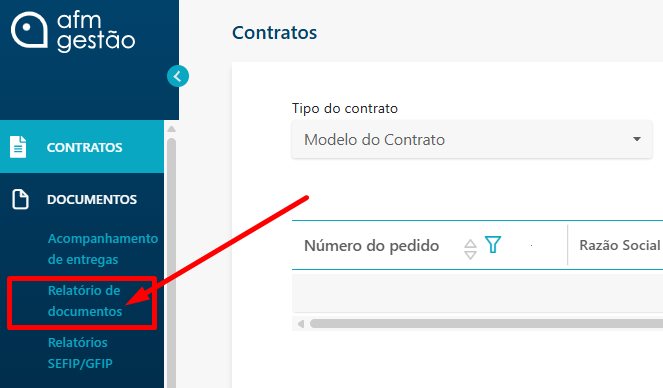
Para conferir se é possível ou não emitir o crachá de um funcionário, acesse "Relatório de documentos" na aba de Documentos no menu lateral:
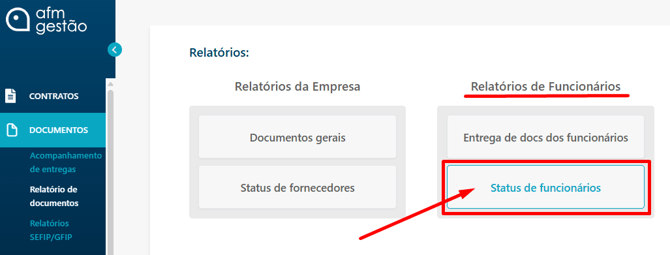
Em seguida, procure pela coluna "Relatório de funcionários" e clique em "Status de funcionários".
Então, selecione os filtros necessários para encontrar os colaboradores desejados e (caso queira ver todos os colaboradores, apenas) aperte o botão "Buscar".

Com os funcionários filtrados, procure pela coluna Status Restrição de Acesso, utilizando a barra de rolagem cinza (localizada ao final da tabela).

Para que seja possível emitir o crachá, é preciso que o funcionário esteja com o status "Mobilizado - Pac disponível" ou "Sem restrição". Outros possíveis status que um funcionário pode ter são:
-
- Contrato Encerrado
- Restrição de acesso
- Fornecedor não homologado
- Atividades do efetivo expiradas
- Sem saldo
- Documentação Pendente
- Liberado para Integração
Para que o funcionário fique mobilizado, é obrigatório que os documentos pertinentes estejam entregues e aprovados
Emissão do crachá
Status de funcionários
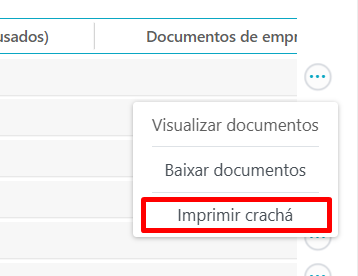
Nesta mesma tela, vá até a lateral direita da tabela, e selecione o botão de três pontinhos (...) e em seguida, escolha Imprimir crachá.

Aba de funcionários
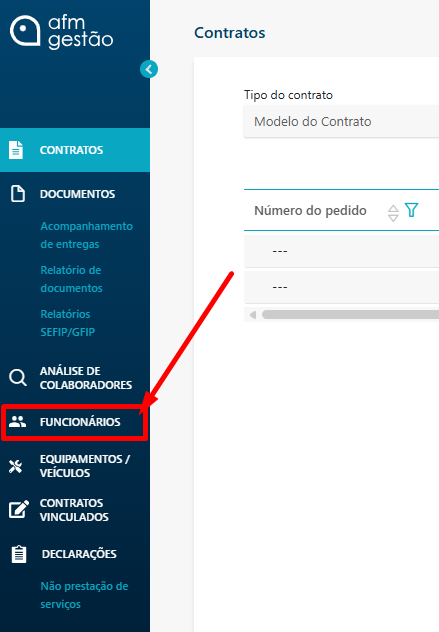
Vá para a página Funcionários no menu lateral esquerdo.
Utilize os filtros necessários e clique em "Buscar". Após o carregamento da tela, selecione o funcionário desejado.

Abrirá uma página com todas as informações pessoais do funcionário. Dado que o funcionário em questão esteja mobilizado (conforme explicado anteriormente), aparecerá a opção de "Imprimir crachá". Clique no botão no canto direito da tela.
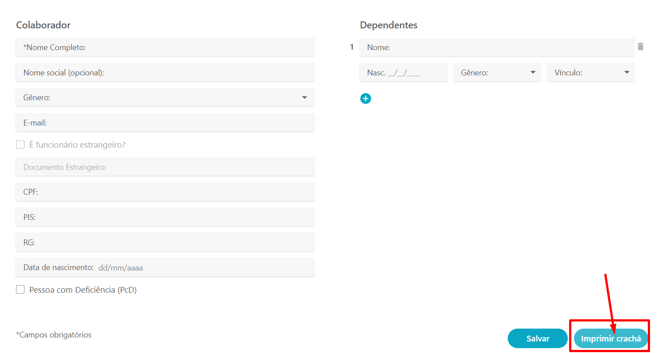
Uma tela se abrirá com o crachá do funcionário, pronto para imprimir.
Não somente, seu usuário deve estar habilitado com a opção de emitir o crachá.
Crachá para dois clientes
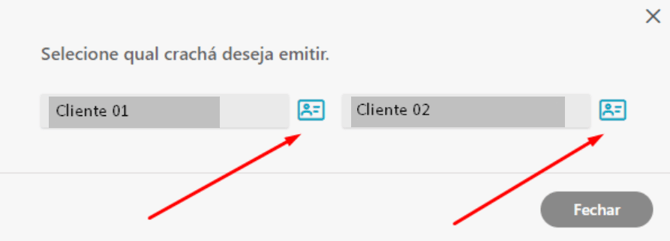
Caso o colaborador esteja ativo em contratos de dois ou mais clientes diferentes, aparecerá um pop-up para que seja possível escolher a empresa para o acesso do crachá.
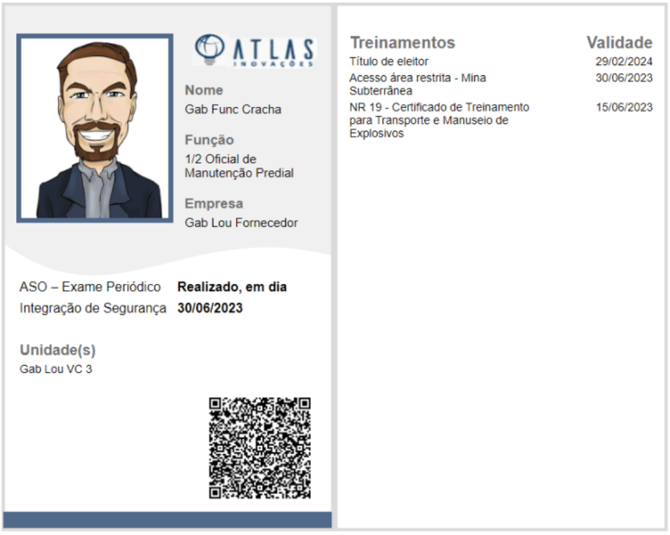
Exemplo de crachá
Imagens meramente ilustrativas. Caso não apareça alguma das Ferramentas listadas, é possível que seu usuário não tenha acesso a ela.
Os dados apresentados são fictícios, com o intuito de exemplificar.