
É necessário acessar o AFM Gestão. Caso não esteja localizando-o, leia o artigo Como acessar o ambiente AFM Gestão? e volte para este passo a passo.
Passo a passo
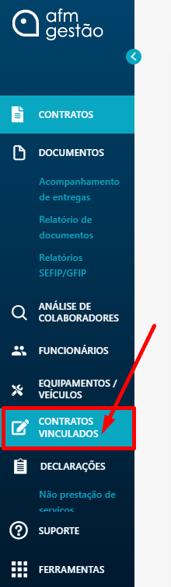
1. No menu lateral esquerdo, selecione o botão "Vincular contratos"
2. Selecione os filtros necessários para que apareçam os contratos que queira vincular.

3. Selecione os contratos que deseja vincular
Apenas contratos de um mesmo CNPJ podem ser vinculados
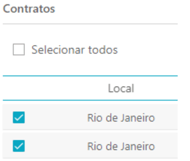
4. Clique no botão "Criar novo grupo". Pronto! Os contratos selecionados foram vinculados.
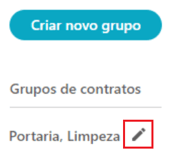
4.a. Você poderá alterar o nome do grupo criado clicando no botão de edição localizado ao lado do nome:
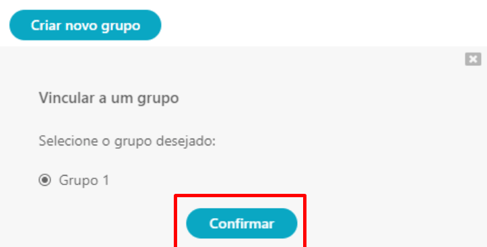
4.b. Caso deseje vincular um contrato a um grupo já existente basta selecionar o contrato desejado e clicar no botão "Vincular a um grupo". Uma modal será exibida; selecione o grupo que deseja incluir o contrato em clique em Confirmar.
Imagens meramente ilustrativas. Caso não apareça alguma das Ferramentas listadas, é possível que seu usuário não tenha acesso a ela.
Imagens meramente ilustrativas. Os dados apresentados são fictícios, com o intuito de exemplificar.