
Passo a Passo
Antes de começar, certifique-se que está dentro da ferramenta AFM Gestão.
1º Passo
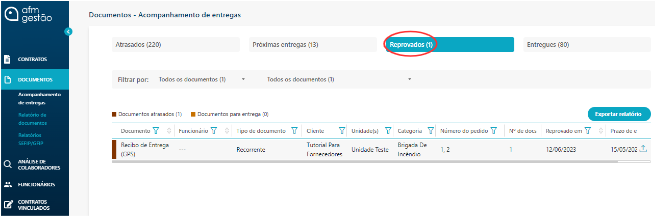
Acessar a aba de "Acompanhamento de Entregas" e clicar em "Reprovados", conforme captura de tela abaixo:
2º Passo
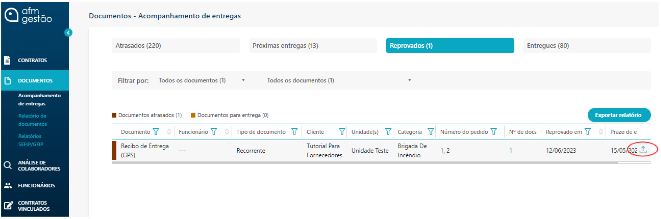
Para visualizar a documentação recusada, clique no ícone azul que contém uma seta, presente no canto direito do documento:
3º Passo
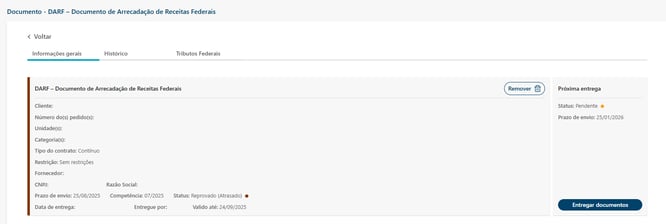
Depois de clicar no ícone, será aberto o modal do documento:
4º Passo
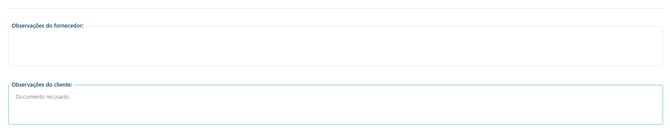
O motivo da recusa estará contido nas "Observações", no final da página, abaixo da visualização do documento:
 Reenviar o documento
Após observar o motivo da recusa, basta fornecer a documentação correta, levando em consideração a observação de recusa descrita.
Para realizar o envio da documentação correta, é necessário remover o documento que foi enviado anteriormente, clicando no botão indicado:

Após a remoção, basta fazer o envio da documentação novamente. Em casos de dúvidas no processo de envio, confira também o artigo sobre Como realizar a entrega de documentos.
Certifique-se que o arquivo está no formato aceito pelo sistema (PDF, Compactado(.zip), Excel...) e que a unidade, categoria e competência estejam corretas.]
Observação: Ao fazer o upload do documento, estes somente poderão ser alterados dentro do prazo de 24h, após o prazo, será necessário entrar em contato com o suporte para realizar a alteração.