
É necessário acessar o AFM Gestão. Caso não esteja localizando-o, leia o artigo Como acessar o ambiente AFM Gestão? e volte para este passo a passo.
Como validar documentos da empresa
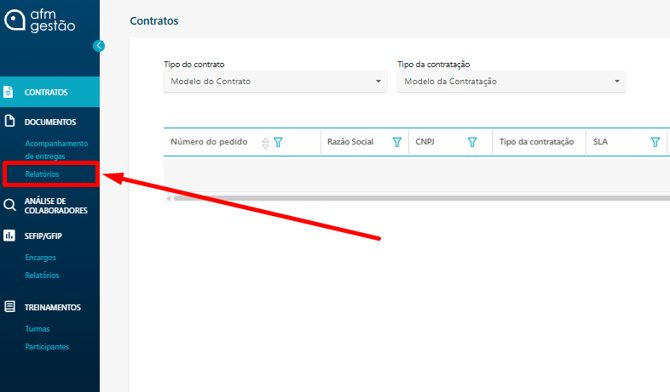
Clique em Relatório, no canto esquerdo da página de acompanhamento de entregas.
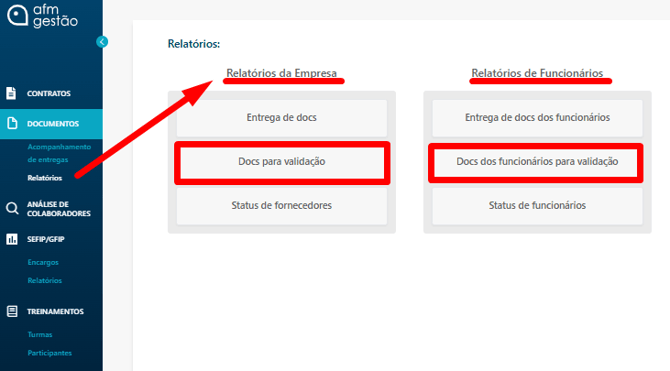
Para validar documentos de Empresa, clique em Docs para validação, na coluna Relatórios da Empresa. Nesta página estarão todos os documentos que precisam ser validados referentes à empresa. Alguns documentos que podem estar nessa aba são: PCMSO, PGR e etc.
Agora, se os documentos a serem validados são documentos de funcionários, clique em Docs de funcionários para validação na coluna Relatório de empregados. Na página que se abrirá, aparecerá todos os documentos que precisam ser validados todos os funcionários. Alguns documentos podem ser a CTPS, certificados de treinamentos NR, termos de rescisão entre outros.
Utilize os filtros caso queira filtrar os documentos por prazo de entrega, unidade ou selecione o ícone de filtro para mais opções de filtragem.
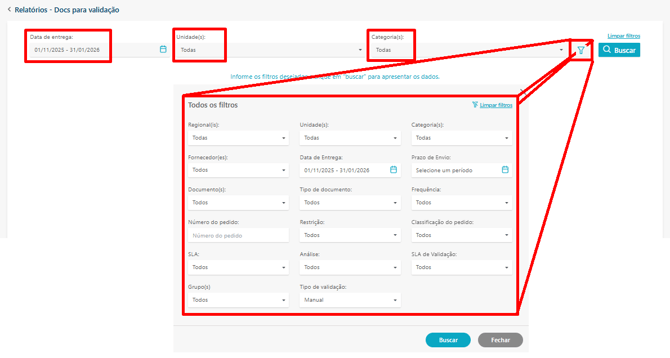
exemplo de filtros de um documento de empresa
Após selecionar os filtros necessários, basta clicar em Buscar.
Lembrando que o filtro de Data de entrega sempre estará ativado.
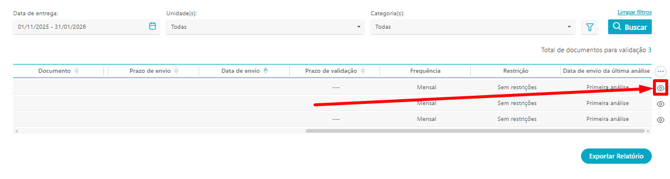
Para validar os documentos clique no ícone de olho ao lado direito de cada documento postado
Nesse momento, você será redirecionado para uma tela com o respectivo documento. Dentro da aba Informações gerais, há o "modal", o cabeçalho com as principais informações sistêmicas relacionados a esse, e logo abaixo, o documento.
Dependendo do tamanho e do tipo de arquivo, o documento pode estar visível dentro da plataforma. Caso contrário, ele estará disponível para download, como visto na imagem abaixo.
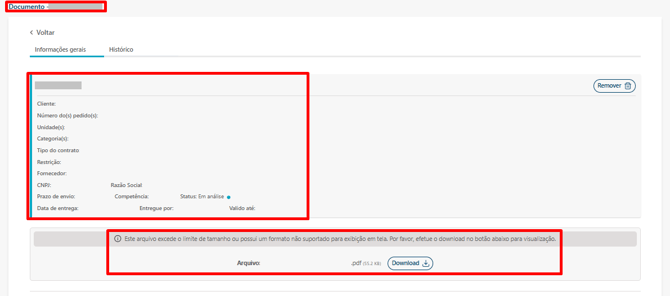
Verifique as especificações necessárias à particularidade de cada documento e a validade do mesmo.
Logo abaixo, estará disponível dois campos de observações; uma para o fornecedor e um para o cliente.
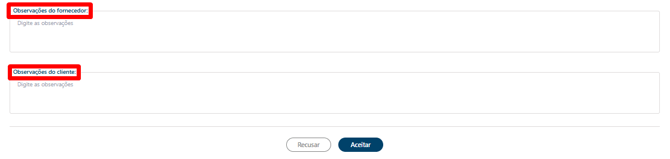
Um fornecedor, caso queira, pode mandar o documento junto de uma observação.
No campo "Observações do cliente", você pode colocar o motivo de sua recusa ou alguma outra observação que queira destacar a respeito daquele documento. No caso de recusas, uma observação é obrigatória.
Nos botões abaixo dos campos de observação, aceite ou recuse, seguido de uma confirmação de sua escolha.
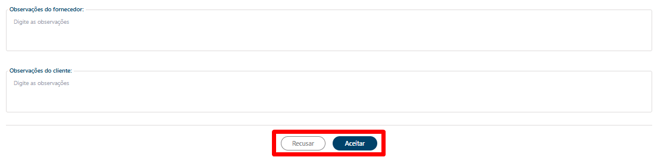
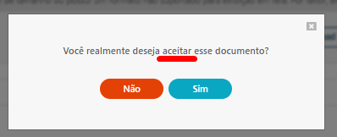
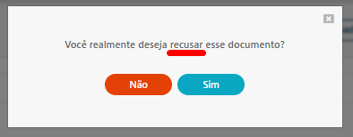
Uma vez que o documento foi recusado, não poderá reavaliá-lo até que o fornecedor faça uma nova postagem.
Em caso de aceitação, a mesma não poderá ser desfeita, por isso se atente ao processo de aceitação e recusa dos mesmos.
Histórico
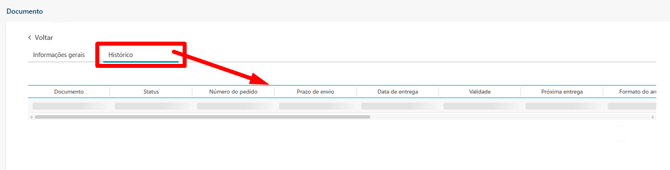
Caso o documento seja recorrente ou que tenha validade, é possível ver as das outras competências na aba Histórico, do lado de informações gerais.
Imagens meramente ilustrativas. Caso não apareça alguma das ferramentas listadas, é possível que seu usuário não tenha acesso a ela.