
É necessário acessar o AFM Gestão. Caso não esteja localizando-o, leia o artigo Como acessar o ambiente AFM Gestão? e volte para este passo a passo.
Navegação
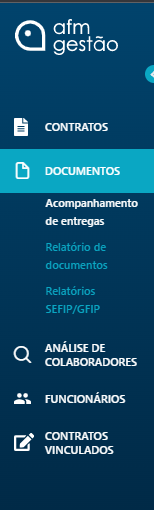
Para visualizar os documentos, acesse a aba Documentos, no menu lateral.
Ao acessar esse menu, você será redirecionado para o dashboard de documentos "Acompanhamento de entregas", onde será possível visualizar todos os documentos atrasados, próximas entregas, documentos em análise e aprovados.
Status dos documentos

Atrasados
São documentos que foram gerados e possuem datas vencidas em relação à data atual (hoje).
Filtros específicos
-
-
Reprovados pelo cliente: são documentos que foram entregues e reprovados pelo cliente, e possuem data de vencimento anterior à data atual (hoje).
-
Não enviados no prazo: são agendamentos que foram gerados, mas possuem data de vencimento anterior à data atual (hoje) e nunca foram entregues.
-
Próximas entregas
São documentos que foram gerados e possuem datas pendentes em relação à data atual (hoje), ou seja, são aqueles que ainda não foram entregues e cujas datas de vencimento são posteriores à hoje.
Filtros específicos
-
-
Reprovados pelo cliente: são documentos que foram entregues e reprovados pelo cliente, e possuem data de vencimento posterior à data atual (hoje).
-
Não enviados: são agendamentos que foram gerados, mas possuem data de vencimento posterior à data atual (hoje) e nunca foram entregues.
-
Reprovados
São documentos que já foram entregues e foram reprovados por algum motivo. O motivo da reprovação está registrado no documento, independentemente de as datas estarem vencidas ou pendentes.
Filtros específicos
-
-
Documentos atrasados: são documentos que foram entregues e reprovados pelo cliente, e possuem data de vencimento anterior à data atual (hoje).
-
Documentos para entrega: são documentos que foram entregues e reprovados pelo cliente, e possuem data de vencimento posterior à data atual (hoje).
-
Entregues
São documentos que foram entregues, independentemente de as datas estarem vencidas ou pendentes.
Filtros específicos
-
-
Documentos em análise: são documentos que foram entregues e ainda aguardam validação por parte do cliente.
-
Documentos aprovados: são documentos que foram entregues e já foram validados pelos clientes.
-
Filtros comuns entre todos os status
Documentos da empresa
São documentos que não possuem vínculo com funcionários, abrangendo todos os tipos de documentos, exceto documentos para funcionários.
Documentos de funcionários
São apenas documentos destinados aos funcionários, excluindo qualquer outro tipo de documento da visualização.
Ao selecionar o filtro "Documentos de funcionários", será exibido outro filtro, que pode ser:
-
- Visualizar por documento: nesse caso, os documentos serão agrupados por configuração, individualizados por cliente e unidade. Ao clicar em "enviar documentos", será exibida uma lista com todos os funcionários que possuem aquele documento.
- Visualizar por funcionário: esse filtro oferece uma visualização mais objetiva, com cada linha representando um funcionário. Os funcionários são agrupados por cliente e unidade.
Envio do documento
Esses documentos são configurados pela organização a qual seu contrato está vinculado.
Para enviar o documento, basta clicar no ícone de upload ( ), localizado no final da linha:
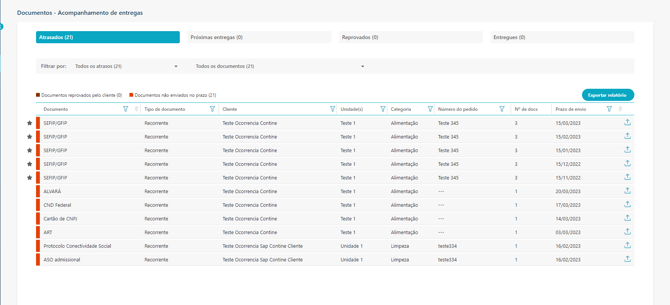
Ao clicar, será exibido um local onde é possível enviar os documentos, conforme o exemplo abaixo:
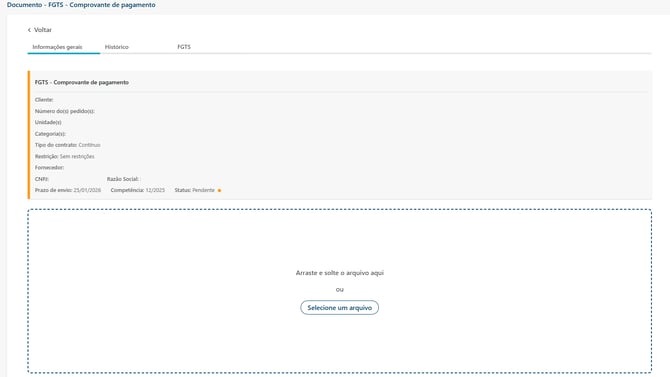
Para enviar o documento, bastar clicar em "Selecionar um arquivo" e escolher o documento correspondente ao solicitado. Após a seleção, na parte inferior da tela ficará disponível o botão para "Salva e enviar"

Alguns documentos são enviados em grupos, como os documentos de FGTS e os documentos de Tributos Federais, nesses casos, basta clicar no campo "FGTS" ou "Tributos Federais" acima do modal para que abra o campo de envio dos demais documentos.
Quando utilizamos o filtro e a "Documentos de funcionário", o modal terá uma visualização mais completa dos documentos, dependendo do próximo tipo de visualização selecionado.
Exemplo
Para os documentos recorrentes e os documentos que possuem validade, como os documentos de funcionários, é possível verificar e fazer o envio dos documentos consultando a aba de "Histórico":
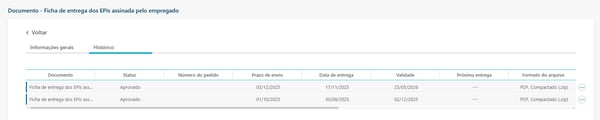
Caso tenha algum documento pendente ou como próximas entregas, é possível abrir o modal de envio diretamente pela aba, clicando nos "três pontinhos" no canto direito da tela e em seguida no botão de "Ver detalhes", dessa forma, o modal de envio será aberto sem precisar retornar para o Acompanhamento de Entregas.
É importante lembrar que, caso o documento precise de aprovação, ele passará por um processo de validação antes de ser considerado entregue e validado.
Imagens meramente ilustrativas. Os dados apresentados são fictícios, com o intuito de exemplificar.